顯示具有 業務經驗 標籤的文章。 顯示所有文章

2016年8月27日 星期六

三個關鍵字建立你的GTD系統


作為一個業務,每一天的工作都是從混亂中開始,在混亂中結束。
每天早上還沒進公司,可能就有客戶電話開始騷擾,進公司開始處理國外郵件、確認當天生產出貨排程狀況、跟不同部門開會協調訂單、處理客戶的價格或樣品需求、客戶會需要開發新產品、需要安排測試、追蹤測試進度、處理客訴。
每周要寫業務報告向主管彙報、要開業務會議向老闆彙報,主管週間必須處理業務手上的重點或緊急案件。
每月有出差行程、業績KPI、月業績報告、差異報告、、呆滯料報告、、原物料預估需求報告、產銷報告。
季有季檢討會議、半年檢討會議、年度檢討會議。

於是建立一個有效的系統,亂中有序的去找到一條明確而清晰的路線,拆解時間單位去落實每一個目標非常的重要。
GTD是一套非常巨大的系統,我認為一開始就想要把系統給建立完全是不切實際,而且反而會降低成功的機率的。
所以我建議只先做好三件事,將這三件式透過反覆練習形成第二天性,你的GTD系統根基就會非常的穩固。

  • 引子清單:
在課程中,老師談到面對引子清單是非常痛苦的。因為非常痛苦,課程結束後不會有人在去看引子清單,所以我們在課程中練習了三次的引子清單。
但是我反而認為,引子清單是最棒的,全面向的去檢視。
學習本該痛苦,驅動學習的力量不是快樂,而是熱情跟足夠的動機。這是這次在檢視我的待辦清單過程我最重要的體悟,找到每一件事情背後驅動的動機。
當你清楚你的動機,你會知道做這件事情對你有甚麼好處?有甚麼壞處?以對自己有利為前提的去執行每一件雜事。

  • Mind Sweep
在引子清單的引導下,每周至少一次地去做一次Mind Sweep。透過引子清單去搜刮腦袋裡的每一個角落。辛苦的、徹底的,去找出腦袋裡每一個雜事、每一個念頭。
這個過程應該用手寫執行,準備一張至少A4夠大張雙面橫行紙用一種類似於腦力激盪的方式執行。不停的寫,一遍又一遍的掃過引子清單的項目,一個又一個地把念頭或雜物從腦袋搬到紙上。
人類的頭腦會自動記住有價值的念頭,所以只要徹底的去檢視自己的腦袋,就可以搬出一個又一個的想法。過程中不要去思考這件事情到底重不重要?會在你的腦袋中閃過,就不會全然沒有價值。
更且,許多的念頭本身是個引子,念頭本身並不重要,但實際寫下念頭的過程會帶給你更多有價值的念頭,這才是我們想要的。
塗寫(我稱之為塗寫是因為求快不求字美觀)過程至少需要要求自己三十分鐘,每個人的腦中都至少有50-150的念頭,不會五分鐘就結束的。

  • Next Action
把Mind Sweep的成果放到你天天會使用的工具,不管是紙本筆記本、手機、平板,或是電腦,可能是Outlook、Evernote、Wunderlist、Omnifocus,或是其他任何的數位工具。
把每一個念頭、雜事,用「人事時地物」的概念補滿,標尚待完成的時間。
使用紙本筆記本的就放到對應的日期,數位工具的使用者就加上對應日期的鬧鈴。這樣就可以基本上開始運作你的系統。
不需要在這個階段思考任務、專案、策略、分類,在這個階段任何的細分都會過度複雜化你的系統,造成腦袋額外的負擔,降低長期穩定執行系統的可能性。


新業務年度的計畫跟策略,拆解成為季度的目標,季度的目標拆解成為每個月分的業績,每月業績再拆解成為美洲的檢視,每周檢視自然會形成每日的待辦清單。
所以管理好我們的每日待辦清單是完成年度計畫的根本基礎。
在有能力思考年度策略之前,我們要做的其實就是定期的、痛苦的,去清空我們的腦袋,養成習慣成為我們的第二天性。

總得把地基打好,才能夠往上蓋。

參考書目:

搞定!:工作效率大師教你:事情再多照樣做好的搞定5步驟

2014年8月30日 星期六

[iPad App]Scanner Pro + Evernote - 這次要你丟了你的掃瞄器!

自從換成了iPhone之後,手機真的一步步的佔據手邊其他的數位工具。
先是DV跟數位相機被可以隨時拿出來一拍即成的手機給取代了。
再來是車上用的GPS也被可以即時顯示路況的 Google Map給取代掉。
之前分享過的iBon行動生活站甚至可以讓我連辦公室都不用進去。

所以今天再來分享一個很好用的小App,再幫你把辦公室的掃瞄器基本的掃瞄器文件功能淘汰掉。


我們常常會碰到紙本文件需要轉成電子檔(特別是PDF檔)傳給客戶。
或是訂單需要簽名回簽。
如果在外面碰到這樣的狀況,某些時候可以到便利商店處理沒錯。
可是便利商店沒辦法幫你幫紙本文件轉成電子檔,只能幫你傳真。

當然,也可以用手機拍照,將照片傳給客戶。
可是如果是正式文件,用照片的模式顯得不夠正式。
容易有背景、光線不對等的問題,會讓照片看起來專業度不足。

這時候就是Scanner Pro出場的機會了。

這個App只做一件事,就是把照片裡的文件轉成PDF,就這麼簡單。


打開App後,底下會有兩個功能,左邊是相機,立刻拍照轉成PDF檔;右邊是相簿,讓使用者從相簿裡找想要轉成PDF檔的照片。
不過我通常是直接選相機功能,沒那麼無聊先開拍照App拍完,再開Scanner Pro轉檔,多此一舉。


打開相機模式後,對準你要製作PDF檔的文件紙本,App會自動做梯形修正,使用者不用太刻意去對準文件。
(不過實際使用上我還是會盡可能讓文件對準填滿畫面,對文件的辨識度會有幫助。)


拍完基本上就完成了。
App會再給使用者機會去辨識結果的四個角落有沒有對準,不過通常需要修正的機會不多。
然後就可以透過內建的分享功能將文件寄出了。


好了!打完收工!
什麼?就這樣嗎?當然不可能!

雖然只是一個很簡單的App,可是還是有許多進階的功能等待我們去挖掘。

像我,就喜歡把這個App跟我的Evernote帳戶做連結。
可以把所有掃瞄過的文件,自動的,同步到我的Evernote裡。
現在來看看怎麼設定這個好用的功能。


回到App的主畫面,看到左上角有一個Setting的Icon。


在設定裡就可以看到那隻熟悉的綠色大象。
Scanner Pro同時還支援Dropbox跟Google Drive等常見服務。
我試過Dropbox的同步功能,他並不是同步,而是先設定好連結,如果需要傳到Dropbox,就可以省去設定的麻煩。


選擇Evernote後,輸入你的帳號密碼,出現允許帳戶存取的畫面,選擇授權,就完成了。

設定完以後,Scanner Pro會在你的Evernote裡建立一個「Scanner Pro」的筆記本,所有透過Scanner Pro傳送的文件檔都會被暫時歸檔到那個筆記本。


說說這麼設定對工作會有什麼好處?

基本上Scanner Pro就是一個很簡單的轉成PDF的服務,在平常是不會把這個App打開的。
可是Evernote卻是我幾乎每天都會使用的服務,我每天都會透過手機、平板,或電腦使用這個服務。
當我打開Evernote時,就會看到Scanner Pro自動幫我同步的文件,因為Evernote筆記的編排是以筆記成立時間先後順序。
然候我會再根據同步文件的內容,歸檔到對應的筆記本去,或是加上適當的Tag。
未來如果需要追朔文件的處理進度,或是要了解案子的進度,Evernote連你的報價單或是傳送給客戶過的文件都能幫你掌握呢。

2014年5月27日 星期二

[業務經驗]How I prepare presentation?我如何準備簡報?


請原諒我用了Steve Jobs的圖片,因為他的簡報實在做的太棒了,任何人都該看他如何透過簡報洗腦信徒。=.=


最近,一方面是因為公司內部需要,一方面是剛好在外部有幾次機會,我需要準備幾個不同的簡報。
有關於工作的,非關工作的;有專業的,也有些就是心得上的分享。

幾次下來,我把我這兩年關於簡報製作,還有整場簡報(或是教育訓練)的腳本編排跟流程的設計做了一次整理,在這邊分享出來。


一,素材的搜集。

當我確定好了簡報的主題跟時間,第一件要做的事情,是在Evernote上建立一個以簡報日期、長短跟主題為名的筆記本。
同時,我會在iPad上的Penultimate也建立一本同樣名稱的筆記本。
如果在上網時看到跟簡報主題有關的素材,透過Chrome上的Clear跟Web Clipper收進Evernote。
Email轉寄進Evernote、看到紙本的素材就拍照同步進Evernote。
這個階段的簡報,什麼內容都不會有,只有很多相關或不相關的想法被存在Evernote裡。
當有空檔的時候,我會打開Evernote,看看最近找到的素材,如果有想法,就寫進Penultimate,然後也會同步到Evernote,被歸到同一本筆記本。

例如,一個月後,我需要在公司內部開一個兩個小時的,關於醫療耗材市場的教育訓練。
我就會同時在Evernote跟Penultimate上建立名為「幾月幾號,兩小時,醫材市場分享」的筆記本。
然後繼續我的日常生活,只在碰到我覺得可能會用上的資料時,順手把資料放進Evernote。
平常在客戶拜訪行程之間的空檔,或是突然多出來的時間,把iPad拿出來,用Penultimate整理想法。

這個階段的我,完全不會打開Power Point做任何一頁的簡報。


二,想法的歸納與整理。

到了大概簡報前的一到兩週(端看時間的急迫性跟內容的多寡),我會找一個半天的時間。

打開電腦......錯!是打開我的筆記本,至少要是A4大小的筆記本。
或是直接準備一張白紙,透過心智圖的方式去更進一步的整理我的想法。

之前聽孫治華老師跟盧慈偉老師都提過心智圖法在簡報設計的優點。
最主要就是,透過心智圖法的整理,可以清楚的將主題模組化。
透過模組化,可以讓簡報內容的重要性跟先後順序很清楚的在紙上呈現出來。

我在這個階段,就是把我之前已經整理好的素材,在確定好我要講的內容大綱後,分別的放到不同的綱要。

如果我要講醫材市場,心智圖的主軸當然就是醫材市場,然後我評估兩個小時我可以講三個綱要,於是我打算講法規、材料跟市場應用,最後再透過實例做總結。


三,簡報實際製作

到了這邊,其實針對這場簡報,我大概已經投入了30到40個小時的時間,只是都是利用瑣碎時間多,並沒有干擾到我的工作或生活。

現在才是打開電腦的時候。
通常我打開Keynote或Power Point,就是選擇比較素雅的模板,跟一個不太花俏的轉場。
能夠適當的讓聽講者覺得舒服,不會眼花的版面就已經足夠,單一轉場特效可以讓聽講者很清楚知道你換頁了。

接下來就是心智圖派上用場的時候。
因為我已經透過心智圖把主軸跟分支抓出來,在這裡就是飛快的把心智圖上的架構放進簡報,簡報就是完成了80%。
剩下的20%,就是找吸引目光的圖,調整每張簡報的細節。
因為已經完成了80%,剩下的工作其實是在讓簡報更加完美,做修飾,並不會在時間上有壓力。


四,上場前的預演。

在正式上場之前,我大概會針對簡報內容做三到四次的預演。
把每一張簡報都跑過一遍,確認每一張簡報都有照著我的意思呈現,確認每一個轉場都清楚,也確認每一個該出現的效果都有到位。
然後在每一張投影片都順過一次自己要講的內容,確認走到這一頁會不會記得哪些要講?
如果不記得,該用什麼方式提示?必要時加上幾個關鍵字提詞。
然後大概的抓一下時間,是不是至少每15~20分鐘可以跟觀眾做一些互動,避免聽講者睡著。
我試過刻意不放互動,結果顯示講的內容越專業,聽講者越快睡著。


五,結束後的檢討。

至少我自己是有這個習慣的。
當我在講的過程,我會注意講到哪邊聽講者比較有反應?哪些地方會顯得沉悶?
是不是有哪些東西是我原先設定要講,但正式講的時候卻沒講到的?
我的走位、手勢會不會太單調?
最重要的是,包含跟聽講者的互動,一定有些東西,是在簡報製作時是沒有想到要放進去的。

這些都是可以在下一次的簡報上被修正改善的。


簡報是一件非常有趣的事。
透過簡報內容的設計,跟聽講者的互動,還有簡報後的檢討。
都是讓講者對於自己所講的主題能夠重新爬梳、整理、拾遺的最好方式。
充份的準備跟不斷的上場演練,讓自己更扎實熟悉,才能在有需要時,隨時站到台上去侃侃而談。

2013年10月5日 星期六

[業務經驗]創新,可以有許多面向。


上個星期,一家荷蘭的客戶來拜訪。
除了我們介紹我們公司之外,為了讓我們更了解他們,他們也準備了詳細的簡報介紹他們公司。

大概在六十年前,他們也是一家單純的生產製造商,累積在生產的知識。
隨著時代的改變,在製造這個區塊漸漸移到亞洲,他們的角色也轉為類似貿易商的角色,接歐洲的訂單給亞洲代工。

到了大約十年前,他們重新的設定了經營的方針,把自己定位為產業內的全方案解決者。
於是他們開始找我們這種的原料供應商,專門生產膠料給他們的代工廠的廠商。
甚至直接去找我們的上游,例如美孚、杜邦之類的化學公司談合作。

但他們一樣不介入生產,也不介入談價格。
只是很單純的藉由原料廠商學習原料的Know-How,將這些上游的Know-How導入他們的資料庫。
甚至在荷蘭跟英國設立研究單位,專門的去研究各種膠料的特性與應用。

他們的目標是當跟客戶合作開發新產品時,可以針對客戶的需求,透過他們的資料庫,直接建議客戶使用哪一家的原膠,交給哪一家混練,最後再交給某一家代工。
這就是他們稱之為「 Total Solution」的計畫。


我想起最近因為宏達電事件重新引起討論的微笑曲線理論,討論到底代工跟品牌孰勝孰負?
這個客戶的案例可以給我們更多省思,是不是除了代工或品牌之外,還有第三條路?
甚至,是不是還有無限多條路可以創新?

創新應該有很多個面向的。
並不是發明了一項新的產品,才可以被稱為創新。

創新,也可以是改良舊的生產模式,提高良率或產能。
創新,也可以是新的業務模式,用別人沒想到的方式銷售產品。
創新,也可以是新的商業模式、行銷廣告模式,給消費者全新的感受。
創新,當然也可以是挖掘舊產品的新價值。

對產業來說,未來不應該是非品牌即代工,一翻兩瞪眼。
而是應該努力去找到產業裡不足的區塊,投入改良,建立規則,砌高門檻。

所以說,創新不只有很多個面向,而是有無數個面向。

2013年9月12日 星期四

[業務經驗]新生代真正想要的是?


華頓商學院的教授Adam Grant最近在LinkedIn上發表了一篇"What Millinnials Really Want Out Of Work"。
裡面談到了新生代(Millinnials台灣應該是翻成M世代)在工作中真正想要得到的是什麼?
我覺得很有些道理,跟EMTP的老師討論了這篇文章。
他更進一步的把這篇文章談到的道理跟馬斯洛的需求層次理論做結合,將原本較抽象的理論用新世代的語言重新做了詮釋。
 
在得到教授的同意下,我用我的破英文把文章的重點翻譯,再套進馬斯洛的理論,希望可以分享給想要找到心中熱情的人一些想法。
同時,附上原文的連結,如果有覺得翻譯不甚精準,或是覺得文章還有其他也很重要的部份我沒有翻到的,歡迎一起討論。


另外,在進入正題之前,也要討論一下何謂馬斯洛的需求層次理論?
馬斯洛的需求層次理論是研究組織激勵時應用得最廣泛的理論。馬斯洛理論把需求分成生理需求、安全需求、社交需求、尊重需求和自我實現需求五類,依次由較低層次到較高層次。
摘自維基百科

當然,後來其實針對需求層次理論又有很多新的論述,不過這邊暫且不提。
Adam Grant的文章則並沒有將層次由低至高的排列,為了尊重原文,我以Adam Grant的順序為主,再套入需求層次理論比對。


Adam Grant Ph. D分析新世代百萬富翁的需求,將之歸納為五個面向:
 
一、Intrinsic(內在的):工作樂趣、學習機會、充滿挑戰。
這個面向包含了尊重需求跟自我實現需求兩個層次。新世代對於工作,相當看重的是工作內容的挑戰性,還有企業對於人材的重視和培養。簡單說,就是在這個組織工作能不能得到成長?能不能得到成就感?

二、 Extrinsic(外在的):收入、精彩、地位。
這個面向包含了生理需求、安全需求、跟一部份的社交需求還有尊重需求。當然,錢很重要,組織有沒有相對於能力給出對等的報酬肯定很重要。但同時新世代還很看重的是工作的精彩程度,還有社會地位高不高?像德國,對勞力密集的工作也很尊重,能把勞動力的技術當成工匠看待,當然不會造成新世代的排斥。

三、Altruistic(利他的):幫助他人、社會貢獻。
這個面向包含了社交需求與自我實現需求。因為新世代普遍希望得到別人的認同,會想要在工作之間或之餘,貢獻自己的能力,為社會或世界做一點事。

四、Leisure(休閒的):假期、平衡。
這個面向比較難在需求層次理論裡找到對等的需求,因為這算是新世代對於人生的不同看法。不同於上一個世代一輩子努力工作,新世代會更願意在努力工作之餘多犒賞自己一點。

五、Social(社群的):與人互動、結交朋友。
這個面向當然直接比對了社交需求,新世代更看重人與人之間的互動,人與人之間的交流。這一部份源自希望自己的表現能被更多人看見,另一部份也是因為隨著網路的發展,交流跟互動變得越來越容易,成本也越來越低廉。

Adam Grant也引用了心理學家Jennifer Deal的話"All generations have similar values; they just express them differently"(每個世代的人價值觀其實相去不遠,只是以不同的方式表現。)


我認為文章所提到的面向都跟絕大多數年輕人追求的相同,所以特別寫出來分享。

2013年8月17日 星期六

[業務經驗]創業維艱


今年接觸了兩個創業故事,都是很有想法的人完成自己心目中的夢想。
雖然都還在創業的初期,不過他們的想法跟精神都讓我覺得,成功,只是時間問題。


第一個是幾個月前剛寫過的哈班長-創業的精神,這不是心得文。

關於這傢伙,因為才剛寫過,就不去過於著墨他一路走來創業的過程。
但還是要再講一下這傢伙的精神。

他因為深深覺得生存遊戲對初學者來說環境不夠親切,不容易入門。
所以創造了這個場地,一切從初學者的需求出發,去設想跟排除所有初學者會遇到的問題。
並且在過程中徹底的執行。

我認為創業的人都要做好失敗的準備。
並不是說創業注定會失敗,而是說沒有人有百分之百一定會成功的把握。
你知道創業會有失敗的可能,然後你還是願意去做、去嘗試、去挑戰。
或者說,當全世界聽完你的創業點子以後,都告訴你你一定是瘋了才會去搞這個。
當所有人都告訴你好好工作領薪水,別想有的沒的,你還告訴自己這個主意超棒。
那麼你就做好了創業最重要的準備。


另一個是我今年努力經營的客戶。

我看著他,從一個做產品設計的工程師,一步一步變成一個全能的老闆。
他告訴我,他28歲開始年收入超過百萬,創業的時候不過32歲。

辭掉工作,找兩個員工,找客戶,設計產品,然後找代工廠。
有了一些成績以後,他今年抵押房子貸款,自己找廠房、找設備、找裝潢、找廠房週邊設備。

每次碰面就是抓著你講廠房的新進度,設備什麼時候引進,再來要做哪些規劃。
打電話給你就是請你介紹廠商,因為他希望買到性價比最高的配備。
畢竟買完了最重要的設備,其他次要的都要能省則省。
再來的挑戰更大,進原料、調設備、調製程、調良率,每個月還要負擔員工的薪水。

可是你跟他聊天,你感覺這人眼神散發出光芒,充滿了興奮。
他想要做哪些生意、他想如何訓練員工、想要怎麼提升模具技術。

他想了解所有有關原料的技術,也想了解所有有關生產的關鍵。
樂於跟你討論,也樂於跟你分享,更主動請你幫忙介紹客戶、引薦訂單。


說了那麼多,我覺得要創業成功的人都有兩個特質,勇敢作夢,卻又逐夢踏實。
你必須勇敢的相信自己的想法是可行的,即使遭到眾人嘲笑;可是在完成夢想當中的每一步,卻又小心翼翼。

2013年8月14日 星期三

[業務經驗]資訊,是一泓不斷流動的泉水。


我認為,業務平常的工作,除了完成業績跟處理訂單問題以外,最重要的,就是不斷吸收新的資訊跟分享。

我平常最喜歡沒事到處拜訪客戶。
不見得要談多少正事,但就是不斷的交談跟交流。
透過不斷的交流,可以從客戶端吸收到大量的新資訊。
這些新資訊,可能是關於產品面、關於技術面,也可能是關於市場面,更可能跟我們的業務一點關係都沒有。

然後,我會把搜集的資訊,整理、分類,建立成一個網路。
試圖在下次拜訪其他客戶的時候,將可以分享的資訊做交流。
可以稱為「資訊的交換」。

資訊的好處是具有可複製性。
你會因為今天賣掉一個產品,而減少你的庫存;但不會因為今天分享一條資訊,讓你失去任何東西。

如果今天對客戶交換了一條資訊,你的資料庫會因此變成兩條資訊。
如果今天對十個客戶各交換了一條資訊,你的資料庫會因此變成十倍大。

有時候客戶跟你交換的資訊並不是新的資訊,可能是你原本就知道的,還是可以增強你對原有資訊的信任度。

好的業務,重要的是透過不斷的交流資訊,讓客戶隨時在你身上有東西可以挖,保持你的價值。
而這樣產生的價值是具有加成性的,時間只會增加你的價值,而不會打折。

所以我覺得,對業務來說,資訊是一泓不斷流動的泉水。
你要有流出,才有空間再流入;流出的越多,會有越多的空間讓新的資訊流入。

2013年7月17日 星期三

[業務經驗]5S腦袋管理法


前幾週在管理訓練課程中進一步的了解了5S現場管理法的概念。
(關於管理訓練課程,我也會把上課心得慢慢整理上來。)


5S現場管理法,起源於日本,所謂的5S,分別指的是整理(SEIRI)、整頓(SEITON)、清掃(SEISO)、清潔(SEIKETSU)、教養(SHITSUKE)。

整理(SEIRI):將要與不要的東西加以分類;不要的東西丟掉,要的東西加以保管。

整頓(SEITON):隨時保持立刻能夠取出物品的狀態。

清掃(SEISO):工作場所定期清掃,讓工作場所明朗化。

清潔(SEIKETSU):維持整理、整頓、清掃無污染的狀態。

教養(SHITSUKE):養成確實遵守已決定之工作習慣。

這原是在生產現場中對人員、設備、材料、製程等要素進行的有效管理,不過我意外發現這準則完全可以跟自己不斷學習的GTD法則搭上。


所以我把5S現場管理法的5個S再用GTD的概念重新解釋一下,覺得滿有意思的。

整理(SEIRI):就是清空腦中的念頭與待辦事項,把腦中的資訊整理到收件夾。

整頓(SEITON):加工收件夾裡的物件,成為完整的待辦事項,並分類場域,方便日後批次作業。

清掃(SEISO):定期清空收件夾,按照場域把工作項目一一完成,保持收件夾一定的清爽。

清潔(SEIKETSU):固定維持腦海裡雜念的清空、持續清空收件夾、持續清空已加工的待辦事項。

教養(SHITSUKE):將以上四個流程重覆操練,變成習慣。


業務的工作因為需要高度的自制力,而這通常是一般人比較缺乏的。
所以需要透過工具來管理你的時間。

最近讀了一本介紹3T筆記本的書,裡面談到了最重要的就是把想做的事一一紀錄下來,按照應該完成的日期寫在行事錄上。(我是紀錄在手機上)
包含想打的電話、想約的客戶、想完成的訂單,通通紀錄下來。
每天就是照著行事曆照表操課,把記下來的事情完成。

當然,寫下來的事不見得每一件都會完成。
但在每週檢視的時候也可以透過審視筆記上已完成的項目,設法去提高完成度,去增進工作上的成就感。

2013年6月29日 星期六

[業務經驗]在職進修英文的三個建議(免費版)


前幾天,拜訪客戶的時候無意中被客戶問起,如何在工作滿檔的情形下學習英文。

我拜訪的是廠務部的主管,應該沒有英文的需求,可是因為他們公司規定所有員工都必須多益考到500分以上,讓他很困擾。
其實公司這樣的規定並不過份,因為他們是專作外銷的廠商,常常都有外國客戶來看廠、查廠,會直接面對第一線的工作人員。

他說他們公司也安排了外籍老師來幫員工免費上課,可是他的工作很多,實在也很難好好空出時間專心學習。

我把我在職場中進修英文的經驗跟他分享了,也覺得很適用在所有人的職場中,所以也寫出來分享。

為什麼要加個免費版呢?
因為我現在持續進修英文的成本很低,幾乎可以省略不計,我也會分享一些免費的來源,是可以做到完全免費的持續進修的。


第一,動機。絕對要了解你學英文的動機,才會有動力去學習英文。
像我現在學英文的動機,就是工作中會大量用到。
我要讀很多英文的產品資料,或是國外新的資訊,或是來自原廠的各種報告。
常常也會有客戶提出各種需求,原廠的回覆就是一個網址連結,或是很籠統的答案,我必須自己先讀過資料以後,再提供給客戶準確的資訊。

每個人都一定會有一個學英文的動機,必須找出你持續學習的動力,才不會很快的熱情澆熄。


第二,開會盡量多使用英文做紀錄。
這也是我在這個工作養成的習慣,我發現對英文的進步非常的有效。
因為跟原廠的業務或技術開會時,他們會要求你要用英文做紀錄,讓我漸漸養成了會議紀錄用英文的習慣。
(想像你的電腦螢幕投影在牆上,然後你一邊打字原廠的人員一邊看你有沒有正確紀錄。)
雖然原廠的人員跟我接觸的也都是台灣人,可是因為他們已經習慣了用英文紀錄,也就都要求我要用英文。

包含我寄給原廠的信件,雖然他們不規定你不能用中文,不過看著他們都用英文回你,很快你就會自然的用英文寫。

最後,我習慣了跟客戶用中文討論開發案,然後用英文在筆記本上寫下來。
因為既然最後都要用英文做回饋,乾脆一開始就都用英文更快。

當然,跟客戶討論的內容不見得都能準確的用英文表達,可是我會盡量的用我會的單字形容。
當我覺得需要知道正確的用法時,我再去查正確的英文怎麼表示。
真的沒有辦法的時候,再用中文紀錄,因為大前提當然還是不能延誤工作。

這樣一年下來,我發現我越來越可以用英文表達我想要表達的想法。
碰到必須用中文表達的機會也越來越少。


第三,跟興趣進一步融合。
我有輕微的資訊焦慮症。(用輕微形容是因為我認識很多重症癌末等級的,相比我算輕微了。)
所以我每天要閱讀大量的新聞、論壇、部落格、翻譯報導。
我特別感興趣的是國際新聞、財經新聞、3C產品,或是新奇有趣的東西。

我把興趣跟英文做了連結。
我在iOS的Newsstand上訂了Bloomberg Businessweek,一年52期台幣$690,這是我唯一有花錢的刊物了。
它有最新的國際新聞、3C、財經,一年$690說真的不是很高的投資。
如果連這$690都想省去的話,像紐約時報每天都有三篇免費報導可以看,訂閱電子報就會自動送到你的信箱,也是不錯的選擇。

然後我在Podcast上訂閱This Week In Tech跟Economist,兩個廣播都是免費的,一個介紹當週最重要的科技大事,一個介紹國際的重要新聞。

我在手機上安裝TEDiSUB,我會下載我有興趣的TED演講,等有空的時候看。

身為一個Apple Fan,我當然也有在Podcast上訂iPhone Tips跟Apple Keynote。

更重要的是,我幾乎沒有特別另外花時間閱讀或聽這些內容。

我預先下載這些內容到我的iPhone或iPad上,當我拜訪客戶的空檔,我看時間長短,讀一兩篇有興趣的Businessweek文章,或是看一到兩個TED的演講。
我利用開車的時候聽This Week In Tech跟Economist,最多是利用假日早起的空檔看Apple最新的發表會。

因為這些內容都是我平時就感興趣的東西,我平常就有接觸到中文的內容,當聽到或看到英文的內容時可以很快產生連結。
而且也因為是我感興趣的東西,讀來沒有學英文的壓力,就是很開心的在吸收新的資訊。


以上就是我發現對在職學習英文非常有效的三個建議。
這三個建議或跟我的工作連結在一起,或跟我的興趣連結在一起,或跟我的心念連結在一起。
我自知距離英文流利還有很長一段路要走,可是如此學習英文不讓我因為工作繁忙沒空學習,也不因此打擾到我的個人生活。

我認為,以上三個建議還頗適合有心想進修的人服用。

2013年4月27日 星期六

[iPad App]可以是選擇之一-羅技iPad鍵盤組


iDevice其實已經提昇我的工作效率許多。
我將大部分的產品資料同步在iPad內,產品的價格也同步在iPad內。
客戶的資料,專案的進度則透過Evernote,可以讓我在外面隨時查看每個客戶、每個專案的進度,甚至是隨時做資料的補齊。
我也用iPhone跟iPad查看公司的電子郵件,在行程跟行程之間的空檔,順手回覆需要回覆的Mail。

iPhone跟iPad雖然是很棒的閱讀工具,但卻不是很理想的輸入工具,在比較多字數(如重要郵件或報告)的文字輸入,其實效率並不是很好。
在面對比較大型的報告,或是比較長字數的Mail,手指並不是一個很好的輸入法,即使是iPad的鍵盤也不敷使用。


使用iPad本身的虛擬鍵盤主要的缺點有兩個:

第一,虛擬鍵盤會吃掉螢幕大約一半的空間,讓能夠顯示的範圍變得很小,在檢視上並不是很方便,而且長時間輸入的手感沒有實體鍵盤好。

第二,因為虛擬鍵盤建立在螢幕上,屬於同一個平面,所以對使用者來說,要不就是屈就於螢幕,將iPad立起來,檢視的角度比較好,但是犧牲了打字的便利性;要不然,就是屈就於虛擬鍵盤,用比較平放的角度,打字的便利性比較高,但是必須一直低著頭,也不舒服。


於是在評估許久後,我入手了這一組羅技iPad鍵盤組。底下是我對這個鍵盤組過去這一個月的使用心得。


這組鍵盤最大的特色是針對iDevice設計了一些專屬的按鍵,一般鍵盤[ESC]的位置,有一個[HOME]鍵,可以讓使用者在任何情形下回到桌面。
多了一個搜尋鍵,可以讓使用者在任何情形下進入到搜尋模式,iDevice的搜尋功能真的很強大,這點是很實用的。
搭配左下角藍色的[Fn]鍵,可以組合出一些特別的功能,例如進入相簿幻燈片模式。
也可以直接播放音樂、調整音量,還有在與鍵盤連接的狀況下叫出虛擬鍵盤都是可以的。


再來說說這個鍵盤的優點。

第一,價格便宜,藍芽鍵盤不透過實體連接線連接,即使換了新的設備,或是非iDevice的設備,都可以支援,算是CP質很高。

第二,設計感很不錯,雖然是塑膠殼,但卻沒有太重的塑膠味,鍵盤的保護殼同時是iPad的立架,而且可以有不同的擺放角度,可以適應不同人的操作習慣。

第三,切換輸入法的按鍵組合跟Mac一樣,對Mac族來說更加容易上手好用。


當然,有優點就一定會有缺點,這個鍵盤最大的缺點就是在使用中文輸入法時沒有辦法像在電腦上一樣透過數字鍵來選字。
必須透過左右鍵選字,然後用Enter[Return]鍵來確定。
這對中文輸入造成很大的困擾,但其實這是iOS設計上的問題,iOS原本就不支援數字鍵選字,因為iOS認定使用者是用手指觸控輸入,應該直接用手指選字就可以了。


實際使用一個月的心得下來,我認為這款鍵盤最主要的用途,就是在長時間且多字數的純文字輸入底下使用。

像搜尋鍵,雖然可以在任何情形下跳到iOS的搜尋頁面,可是卻沒有辦法做到在工作中的App下搜尋。
像如果在Mail裡,就不能單純只搜尋Mail裡的內容。

我也嘗試過使用此鍵盤在iOS的Numbers裡做輸入,左右鍵可以選擇儲存格,可是因為Numbers常會需要使用者選擇儲存格格式(如數字、文字或日期時間),所以還是常常需要使用觸控功能。

中文輸入不能選字的困擾雖然在iOS 6底下有很大的改進,可以連續輸入不選字,透過iOS的智慧選字加快輸入的速度,但是只要有一個字iOS選擇錯誤,沒有選到使用者要的字,就會造成很大的困擾。
所以我還是每輸入一個字按一次[Enter],也有些朋友是每輸入二到四個字按一次[Enter],這部份我覺得就是個人使用上的習慣問題了。

但是這個鍵盤主要在英打上可以有很大的效果。
英文的輸入幾乎完全沒有任何的阻礙,可以很順暢的連續輸入,如果用來打英文報告,或是冗長的英文信件,可以起到非常好的效果。


結論。

使用這款鍵盤一個多月以來,我對筆電的依賴又進一步的下降了。
在出差的交通過程,或是行程跟行程之間的空檔,使用這款鍵盤搭配雲端App(如Evernote)跟Mail,給我很大的方便。
多天數的出差也不再需要攜帶筆電,基本上九成的工作都可以透過iPad完成,如果需要連續的文字輸入,加上這款鍵盤幾乎就可以完成所有工作。
在正常的使用情況下,大約每個工作天使用三十分鐘左右,我的習慣是沒有要用就立刻把電源關掉,到目前大約一個月的時間還沒有更換過電池。

如果你的工作需要較長時間且較大的文字輸入量,又不想帶著笨重的筆電到處啪啪走的話,這款鍵盤組是CP值頗高的選擇。

2013年1月9日 星期三

[iPad App]Evernote-我的客戶專案管理工具

前幾天聽景隆分享使用Evernote的諸多好處跟使用小技巧,學到很多東西。
像我現在更新同一份筆記裡的資料就很方便的Alt+Shift+D。
這樣的小技巧在跟他人協作筆記,或是需要紀錄專案進度時非常有幫助。

不過我今天不是要分享Evernote的小技巧,這個網路上太多高手了,輪不到我多嘴啊!
今天是要把我這陣子在使用Evernote做為我的客戶專案管理工具的心得,分享給可能也有同樣需求的人做為參考。


這幾個月一直在跟元禧透過E-mail交流一些時間管理跟可能客戶管理或資料管理的觀念。
一直以來,我都嘗試要找一個更簡單的方式去紀錄跟客戶之間的互動,還有每個開發案的進度。

我試過Things,可是他不支援Windows,讓我沒辦法在公司的電腦上管理。

我試過Wunderlist,跨平台很棒,免費很棒,可以管理未完成的工作,算是很不錯的工具。
可是它不能讓我管理已經發生的事,在專案過去進度的檢視上會發生問題。

然後元禧推薦我Teamwork,可以跨平台,可以協作,也可以檢視過去進度。
可是可以管理的專案數不夠多(免費版),在我增加同一個客戶比較多的開發案時發生問題。

而且,最終,我希望在我現有使用的工具當中找尋解決方案。
盡可能的減少使用的工具的數量,用最少的工具完成最多的工作,是我的想法。
於是,我仔細分析我的需求,利用Evernote設計成了我的客戶專案管理工具。

現在,就看看我是怎麼在Evernote上管理我的工作吧!


第一步,建立記事本堆疊。
因為我不止用Evernote管理我的客戶,還要管理我的記事、心得、旅遊計畫、聽演講筆記等等。
我不希望每次打開Evernote就看到一堆客戶的記事本,非上班時間還要看到公司的東西,六根多不清淨啊!
而且把筆記本通通放在同一層目錄,會造成資訊過度煩雜,也沒有意義。
Evernote可以很輕易的建立數層的堆疊,其實就是資料夾的概念,讓你分門別類管理你的人生。


第二步,建立不同客戶的專屬筆記本。
我手上大約有60-80家的活躍客戶,
因為Evernote會依據筆劃順序排列你的筆記本,為了查找方便,我把客戶的英文公司名擺在前面,中文擺在後面,這樣就會照著字母順序排列筆記本,看起來會整齊一點。


第三步,根據不同開發案建立筆記。
每一家我的客戶,都可能有少則一個多則六個左右的開發案。
除了根據不同的開發案建立筆記之外,我還會建立一個Company Profile的筆記,用來紀錄客戶資訊。


第四步,以開發原料分類標籤。
然後,我會把客戶目前正在開發使用的原料加進標籤,用來管理原料。
其實以Evernote現在強大的搜尋功能,只要在筆記內寫到東西,用標籤管理是多此一舉。
可是因為我想要在需要的時候,按照原料型號管理我的開發案,所以我把標籤用在原料型號上。
這麼做的好處是,當有客戶在缺材料時,我可以用很短的時間找到所有有用相同東西的客戶,試著解決我的問題。


最後,來談談使用Evernote做為客戶管理系統的好處。

第一,完整的跨平台服務。
Evernote不是一些透過Chrome的Web App的跨平台,它在Windows、Mac、iDevice、Android都有相對應的程式或App,可以很完整的支援許多功能。

第二,按照編輯時間排序所有記事。
這在客戶專案管理上有很大的效果,因為Evernote在排列所有記事時是根據你最後編輯的時間點來排列的。
所以你可以觀察最近發生了哪些事?等於可以很快速追蹤最近比較有進度的專案。

第三,快速搜尋。
這還是一部份跨平台帶來的好處。
當我不管在公司或在家裡,不管是用Windows或是Mac或是iDevice。
當客戶一通電話打來,或是老闆抽考,我都可以很快速的用手邊的工具(通常是iPhone)查找進度。


但是Evernote比較適合用來做為歷史紀錄,因為Evernote無法設定鬧鐘提醒,無法做排程,也不能分場合做批次處理。
(當然,Evernote原本設計就不是做為GTD軟體的。)

所以在使用上我還是搭配了Things,去做排程跟批次處理。
最近再加上了紀錄雜項超快的Clear,幫助我更快速的記下應該完成的工作。

或許這樣的客戶專案管理方式並不是最專業的。
可是卻是運用我現有熟悉的軟體運作,在多平台上實現我方便紀錄、隨時快速查找的最佳工具。


2012年10月11日 星期四

[業務經驗]從Things的信,對GTD的小小體認。


好友大志因為是"Things"的愛用者,很希望"Things"可以支援把建立的工作輸出到行事曆上,直接建立行程。
於是Mail了一封信給"Things"的開發團隊,建議下一版能增加這個功能。

開發團隊也真的回給了大志Mail,倒不是說會在下一版增加這樣的功能,而是說明了"Things"這套App當初設計的哲學。
我請大志轉寄了這封信給我,細細讀了以後的確如大志所説,對GTD這套系統似乎又有了一些新的理解。


以下是大志寫給Things團隊的信,跟他們的回信,已徵得大志同意轉載。
Hi there,

I really love things,and I bought the iPhone Version.
I now try the Mac version and try to co-work with my iPhone, Here's the problem I have now:
I hope when I add a item in my Today/Next Action/Scheduled , it will appear in my iCal automatically.
So that when I launch my iCal on my iPhone or Mac I can trace a week plan or month plan.
I tried to find some cues in preferences and it  didn't work like what I want.
please help me. thank you .


Things團隊的回信
Hi ,

Sorry for the late reply, we are very busy at the moment. Great to hear how much you love Things.
In short, Things does not allow you to export tasks to a Calendar. To help you better understand why, let me explain the philosophy behind Things and how it is meant to be used.
Things allows you to capture, process, structure, and review the things you need to get done, in addition to creating a tactical list of items to accomplish during a day via the Today list. You might recognize these steps: Things’ design is informed by Getting Things Done, though it’s by no means endorsed by David Allen and we understand that people will use and want to use it in different ways. Essentially, the design and development team believes that, much like Allen lays out in his system, a system for managing your tasks is separate from a place where you keep explicit times and reminders. That’s better suited for a calendar.
The way I best understand Cultured Code’s design decision is this: we often mix up the times we’d like to finish something with a time when the thing is actually due, or, to be more direct, when the thing will become impossible or die altogether. This is important to remember with due dates, but could become even more fiddly and even more of a time suck with explicit times.
Keeping these tasks in a calendar allows you to manage your time-sensitive obligations with yourself and others. An example of something that needs a due date, to me, would be something like a meeting: you’ve scheduled a time with someone else, and that obligation you’ve created will be difficult, if not impossible to revisit if you miss it. You could reschedule it, but simply not showing up will cause problems, and you probably won’t be able to have the meeting if you simply show up two hours later. Thus, the due time in this scenario is much firmer and, I believe, better suited to a calendar.
Calendars (like Calendar/iCal and other apps) offer this kind of view of your obligations, in addition to bonuses like per-to-do alarms. Things doesn’t try to replicate the functionality found in a calendar. We think it’d add friction and more (though not more useful) metadata to project and task management, while ultimately not helping very much as there are already tools that do this much better.
Hope this helps you to understand the thought process this a bit more. Let me know if you have further questions, as I’d love to continue the discussion. We’re open to feedback, so thanks for letting us know how you feel.


先回到大志希望Things增加的新功能,可以將紀錄在Things中的事項直接加入行事曆中似乎是個不錯的主意。
可以不需要多做一個把Item轉發到行事曆的動作,對使用者來説似乎是很貼心的改進。
但回到GTD的本質,應該是一個用來紀錄腦海中所有大小事項,然後依照下一步行動分類,大量批次處理事項的系統。
GTD可以幫你紀錄下所有需要在電腦上完成的工作,但卻不該用來取代你的電腦。
如果你有一個行程需要加入你的行事曆(或是確認你的行程有沒有空?),你可以運用GTD紀錄,然後當你坐在電腦前,一次解決所有跟行事曆有關的事項。
或者,當下立刻確認你的行事曆,並把行程加進行事曆裡。
並把這件事情拋到腦後,因為你的行事曆已經幫你作了紀錄,接下來你需要作的只是定期檢視。

於是我把我的小小體認再回給了大志。
所謂的GTD系統,就是要幫助我們清空我們的腦袋,跟透過批次處理大量解決互相類似的工作,並節省我們寶貴的時間。
而透過GTD系統所節省的大量時間,並不是為了作更多的工作。
而是為了讓我們可以在更有效率的情形下,進入「流」的狀態。

把重要的事情用更好的品質處理好,會得到更好的效果;還能空出更多的時間,再提升。

2012年10月2日 星期二

[業務經驗]你有多少C/P值?


上個星期五下午回到公司時,看到一個在我之前進公司的業務正在跟主管辦理業務交接。
算起來進入公司還不到一年的時間。

他比我年輕幾歲,很有衝勁,每天總是盡心盡力把所有的工作完成才回家。
或許因為比較年輕,所以浮了一點,容易在言語之間誇飾他的工作跟表現他的功績。
但基本上是個很好的業務,總是盡力想辦法解決客戶的問題。

到了下班時間,他跟同事們說了再見,大家也輕輕的跟他說再見。
然後這件事就像船過水無痕一樣,沒人再提起。


禮拜一下午,老闆跟業務部開會的時候,問起了少一個業務這件事,不太開心。
我原本以為他是因為主管們沒有留住一個努力的好業務而發脾氣。

沒想到老闆發脾氣的原因是主管沒有好好掌握業務要離職的狀況。
萬一,是被同業挖走怎麼辦?萬一,後面跑來跟公司競爭怎麼辦?

一直到主管很清楚的交待了離職前的預防措施跟準備,老闆才總算是不再追究。
然後大家繼續開會,討論業績,沒人再提起這件事。


老闆現實嗎?不,他只是做他該做的,守護他的公司、他的事業。

我們往往會過於看重自己的身分跟重量,認為公司如果少了自己一定是很重大的損失。
但我們不知道的是,可能一時氣憤下提的離職,認為公司不懂賞視人材,是公司的錯。
卻不過是老闆經營企業多年,無數來來去去員工分之一。

我們都把自己看的太重。


但其實我們能做的,就是精算自己的產值。

記得,確保老闆付給你的薪水付的物超所值。
你確實能夠為老闆賺進遠高於你的薪水的價值,這就是你身為員工的C/P值。
如果你希望老闆付給你更多薪水,那就算算看你是否為老闆賺進更多利潤,是不是幫老闆變出更多現金。


然後有一天,當你要離開公司的時候,不管你有多少的產值,帶著多少的委屈離開。
永遠別以為公司少了你就會一厥不振,少了你就會經營不善。

不!別臭美了!別自怨自艾了!
懷抱著這種心態離開的人不仿回首看看公司少了你又茁壯了多少?


努力充實自己,總是保持產值;保持謙虛,兢兢業業。


2012年9月28日 星期五

[iPad App]別再繞口令了,事半功倍的iOS 6小技巧

升上iOS 6也一個禮拜了,除了媒體很沒梗的連Siri講繞口令都可以弄成一則新聞一天播三十次以外,還有什麼好料的嗎?

這邊提供幾個實際用到的小技巧,希望可以讓你手上的iPhone真正成為實用的小助理。


真的不只會講繞口令的Siri。

不要以為Siri就只會講繞口令,還不能查地圖、查餐廳跟查電影場次,其實Siri可以做的事還是很多的。
(怎麼覺得這句比較像在貶低Siri?XD)
設定行程、設鬧鐘,或是查天氣、查股票行情、查匯率,都是比較基本簡單的功能。

對著Siri說「幫我記一則備忘錄」,她會開啟備忘錄功能問你要記下什麼?
當然,記事內容也用講的就可以了。

對著Siri說「幫我傳簡訊」,她會先問你要傳給誰,然後再問你要傳什麼內容?
如果對方也是iOS5以上,會自動用iMessage傳出去,省去你的簡訊費用。
當然,從找通訊錄對象到簡訊內容,通通可以用講的。

對著Siri說「幫我發電子郵件」跟「幫我發Email」,她都會幫你建立一個新的郵件,然後問你要寄給誰?郵件主旨?郵件內容?
跟Mail有關的指令還有「幫我看有幾封新郵件?」、「幫我看XX寄給我哪些信?」

類似的指令還可以用在行事曆上。
不確定最近有什麼事情要忙?請問Siri「我明天有哪些行程?」或是「我未來一個月有哪些行程?」。

Siri會說中文以後真的是很強大的助理,別再只叫她講繞口令了。


更好用的Mail App。

iOS 6上的Mail App也有很明顯的改進。
原本我就覺得不錯用的旗標功能變的更好用,因為多了一個智慧型信箱「已加上旗標」。
所有你加上旗標的郵件都會被放入「已加上旗標」信箱。
當有郵件需要稍晚處理時就幫郵件加上旗標,等有空的時候再到「已加上旗標」信箱批次處理。
而且這個功能可以跟Outlook同步,也可以回到公司在電腦前批次處理郵件,很方便。
只可惜旗標功能沒有支援Gmail,殘念啊!

新的Mail App還准許你在新郵件裡新增照片或影片,只要長按就會出現「拍攝照片或視訊」,再來就可以輕鬆的新增照片或影片到郵件中,很方便吧?

如果收到郵件的附件是需要轉寄的,只要在開啟附件檔案後用「分享功能」,就可以新增一個郵件把附件檔案寄給指定的聯絡人。


整合性更好的「聯絡資訊」

是!沒錯!iOS 6連「聯絡資訊」這種小地方都重新思考、重新設計過。
新版的「聯絡資訊」把不同帳號都整合在同一個版面。
像我的通訊錄分成Google Account跟公司的Outlook兩個,再加上iOS 6可以納入的Facebook通訊錄。
如果在以前的iOS 5,你要先確定你要找的聯絡人在哪一個帳號內,才能進去查找。
(好啦!我知道啦!其實更快的方式是往左滑的搜尋功能,任何關鍵字都能找。)

在iOS 6底下,全部整合在一起的通訊錄讓你資訊更好搜尋。
當然,你也可以選擇隱藏資訊,像我就把Facebook的聯絡資訊隱藏起來,因為用不到。XD


Facetime支援3G

雖然iPhone 5主打的LTE 4G網路在台灣可能要等到iPhone 8發表才會有,可是iPhone 4S用戶在iOS 6底下也可以用3G大講免費Facetime視訊電話。
我實際試過幾次後覺得通話品質跟視訊品質都比Skype或Google Hangout更好。
唯一的缺點就是雙方都必須是iOS 6加iPhone 4S以上。(也就是只有4S跟5支援)

有了這個功能,出差在外也可以看到家裡的小朋友,或是讓他自己挑選要什麼禮物。
幫老婆買東西也不用擔心買錯,除非她自己眼殘看錯。XD

嗯?對吼!文章重點是要事半功倍!

用在工作上,可以隨時跟客戶開視訊會議,確認跟線上討論產品的外觀,或是給客戶零距離的技術支援。


真的,別再跟Siri玩繞口令或是把她當魔鏡了。
iOS 6真的可以更進一步的改善你的工作效能,或許省下來的時間再跟她演演關鍵時刻也不錯吧!


2012年8月8日 星期三

[iPhone App]真正行動列印-ibon行動生活站

本來是只想寫iPad App的分享文,可是這個iPhone App的功能實在好用,尤其是對常常在外面跑的業務人員來說更是。
所以決定還是把這個好用的iPhone App分享出來。
善用工具讓自己可以盡量每天準時下班是我的人生目標喔!啾咪!


當你出門在外,緊急有一份文件需要列印出來,或是傳真時怎麼辦?iPhone可以發揮什麼功用?

打開Google Map或Google Search找最近的影印店在哪裡?
還是打開通訊錄找最近的朋友在哪邊?

都錯!
以台灣便利商店密集度世界第一的環境,離你最近的影印店十之八九應該是7-11無誤。


7-11為iPhone用戶推出的「ibon行動生活站」就是你在外面最佳的行動列印小幫手。


打開「ibon行動生活站」的首頁功能看來很多,但App只要有一個功能好用,就有安裝的價值。
今天要介紹的就是「列印」的功能。


點選列印功能,會看到這個App支援三種不同的列印模式,分別是「e-mail附件」、「相簿圖片」和「檔案管理」三種。
但是我們今天只針對最常用到的「e-mail附件」功能分享。

因為其實就我的工作來說,大部份的文件是放在公司內部伺服器上的,或是要再跟國外品牌商索取,並不是隨身攜帶著。
所以如果有客戶索取產品證明文件,或是臨時多出的行程需要準備資料,你總不希望跟客戶說等我下次來再給你。
成交與否,往往就是看誰的行動速度快。


打開帶有附件的郵件,會看到附檔在郵件的最後面。(XD,這還要說嗎?)


選擇你要列印的附件,會跳出如上圖的畫面,點選「打開方式...」。


就會出現所有支援的App。
如果沒有問題的話,應該也會看到「ibon行動生活」,點選。


檔案會在App裡被開啟,檔案大小以5MB為限,點選「送出列印﹞。
5MB以一般的文件檔來說真的是很夠用了。


畫面會跳到一個新建立的郵件,收件人是ibon@ibon.com.tw。
忘記說,這個App一開始會要求使用者申請帳號,要記得先申請好喔!


郵件寄出後沒多久,就會收到一封來自ibon的文件下載通知函。
裡面紀錄了檔案的資料跟上傳時間等資訊。
最重要的是會給你一組「取件號碼」,利用這組取件號碼可以在72小時內到任何一家有ibon的7-11把文件列印出來。


大部份的情形下,這個功能應該是不希望被派上用場。
但如果在跟客戶洽談的過程,客戶臨時提出要求,希望可以提供某種產品的證明文件。
你靜靜的記下來(或是已經偷偷的發mail請助理提供)。
然後離開客戶辦公室,到最近的7-11把文件列印出來。
立刻回到客戶端,雙手奉上剛剛出爐熱騰騰的麵包...不!是文件!
客戶的觀感會有多好?案子成功的機率是不是立馬升高許多?


2012年8月5日 星期日

[iPad App]免費,但強大的行動管理工具-Wunderlist


上次說要分享在Wunderlist裡如何加工你的下一步行動,隔了快一個月終於有空寫這篇文章了。
給我寫時間管理的App分享還真是沒有說服力啊!XD


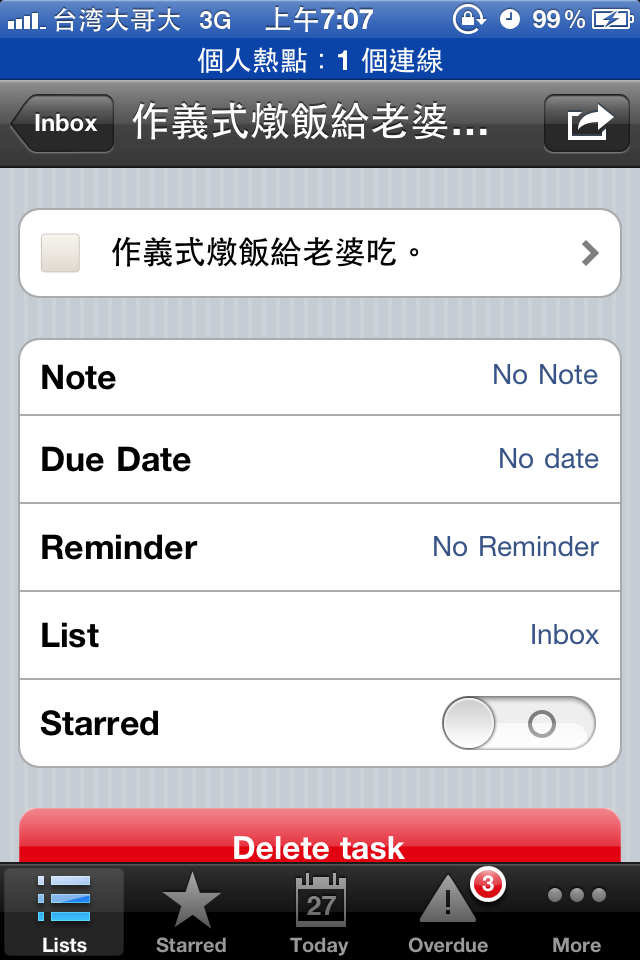
這邊拿之前建立的行動「作義式燉飯給老婆吃」舉例。
(不過真的不是我的行動力不足,而是義大利進口米一小包三百克就要兩三百的價位實在很令人買不下手啊!)

可以看到建立好行動以後還可以進入行動內部進一步加工。


可以修改行動的名稱,通常我用這個功能來小幅更新行動的進度。
例如我為客戶的詢價建立了一個報價的行動,然後我接到公司回傳的最新報價,但當下我沒有時間立刻給客戶訊息。
我就把公司回傳的報價簡單修正進行動的名稱裡,等有時間再給客戶回覆。


你也可以為行動建立更仔細的備忘錄。
例如我最近正想要為我的MacBook找一顆新電池(我也是小白電池凸起的受害者啊!)。
我會在看到不錯的電池資訊時把資訊放進行動的備忘錄裡,等有空再一一檢視。


為你的行動設下一個截止日期。
喔!看來是時候為「作義式燉飯給老婆吃」這個行動建立一個截止日期了呢!


當然,你還可以為你的行動建立一個鬧鐘提醒自己。
為你的行動建立一個好的時間點提醒自己是很重要的。
不僅可以達到提醒的效果,也可以提早檢視你的行動完成了沒?

他可以選擇Email提醒或Push提醒。
不過我覺得可以改進的點是,Email提醒只能發到使用者的信箱,不能發到其他人的信箱。
如果可以發到其他人的信箱並預先設定好發送的內容,會更好用。


你也可以將行動搬到其他資料夾(很抱歉我不知道如何稱呼他會更精準,不過你懂就好。)。
所以我一般都將開啟的畫面維持在Inbox,等我有空的時候再進一步決定行動應該放置的資料夾。

Wunderlist是很好用,功能強大且免費的行動管理App。
將行動建立的步驟做到盡可能簡單,對有進一步需要的人又可以加工你的行動清單。
真的是很好用的App,還不試一試嗎?